
Como instalar o aplicativo do e-mail institucional e trocar o Outlook
No lugar do Outlook e do aplicativo de e-mail do celular, instale o aplicativo do webmail: ele instala pelo navegador, sem loja, avisa de e-mail novo mesmo fechado e não pede senha de aplicativo. Para instalar, abra o webmail e toque em "Instalar" (no iPhone, Compartilhar e "Adicionar à Tela de Início"), entre com a mesma conta do webmail e depois tire a conta do Outlook.
Atualizado em
O que você ganha
Sem loja e sem atualização
Instala pelo navegador e abre em janela própria. Não há atualização para baixar: cada vez que abre, já é a versão mais nova.
Avisa com o aplicativo fechado
O aviso de e-mail novo chega mesmo com o aplicativo fechado, com som. No iPhone, exige iOS 16.4 ou mais novo.
Contador de não lidos no ícone
O número de e-mails não lidos aparece no ícone do aplicativo, no computador (Chrome e Edge) e no iPhone (na Tela de Início).
Links de e-mail abrem no webmail
No computador, clicar num endereço de e-mail abre o webmail com a mensagem pronta, no lugar do Outlook.
Tudo o que o webmail tem
No Outlook chega só o e-mail. O aplicativo traz também o Drago, agenda, contatos, arquivos e o alerta de remetente falso.
Drago, o assistente de IA do webmailAlerta de remetente falso e spam
Sem senha extra e sem bloqueio
Entra com a mesma conta do webmail: sem servidor, porta nem senha de aplicativo. Sem senha antiga guardada, não bloqueia a rede do prédio por 24 horas.
Passo a passo para instalar o aplicativo do e-mail institucional
Veja o caminho da instalação, passo a passo

Esquema desenhado para mostrar o caminho. Não é uma captura de tela, e os menus podem mudar de lugar conforme a versão do aparelho.
Se o aviso não aparecer, abra o menu ⋮ do Chrome e toque em "Instalar e criar atalho". Em versões mais antigas do Chrome, o item se chama "Instalar app" ou "Adicionar à tela inicial".
No iOS 18 ou anterior, o Compartilhar fica na barra de baixo: pule o primeiro passo. No Chrome do iPhone, o Compartilhar fica à direita da barra de endereço. Dentro do WhatsApp ou do Instagram não dá para instalar: abra o webmail no Safari antes.
Se o aviso não aparecer, use o ícone de instalar no fim da barra de endereço, ou o menu Mais › "Transmitir, salvar e compartilhar" › "Instalar esta página como um app…" (Chrome). No Edge, o ícone chama "Aplicativo disponível".
No Android, instale pelo Chrome
Abra o webmail no Chrome e entre na sua conta. O aviso "Instalar Webmail Softagon" aparece na parte de baixo da tela: toque em "Instalar". Se o aviso não aparecer, abra o menu ⋮ do Chrome e toque em "Instalar e criar atalho". Em versões mais antigas do Chrome, esse item se chama "Instalar app" ou "Adicionar à tela inicial".
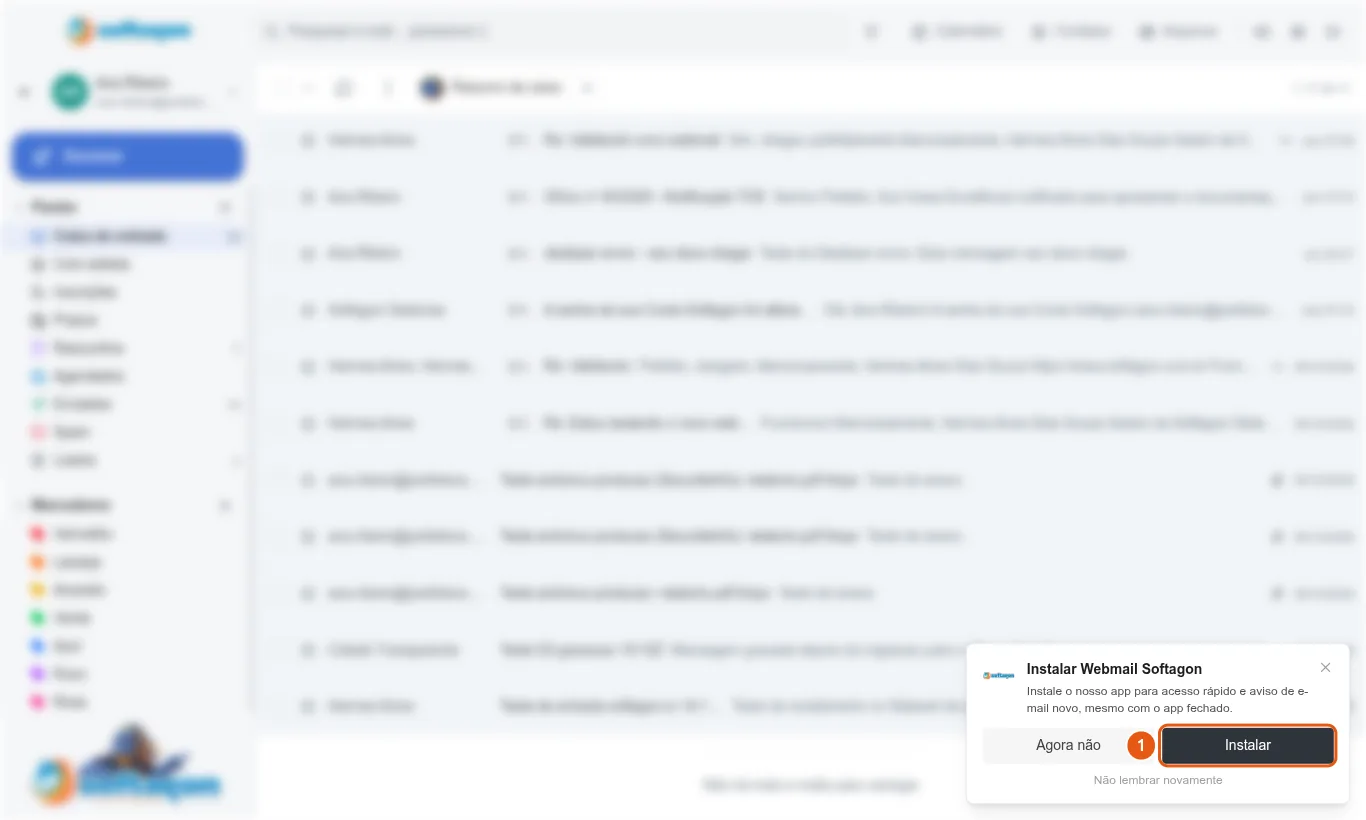
O 1 é o botão "Instalar" do aviso, que é o mesmo no Android e no computador. No Android, o aviso fica na parte de baixo da tela; no computador, no canto de baixo da janela. "Agora não" e "Não lembrar novamente" só dispensam o aviso. No iPhone, instale pelo Safari
Abra o webmail no Safari e entre na sua conta. No Safari do iOS 26, toque no botão ⋯, ao lado da barra de endereço, escolha "Compartilhar" e depois "Adicionar à Tela de Início". No iOS 18 e anteriores, o Compartilhar fica na barra de baixo. Se não achar "Adicionar à Tela de Início", role a folha de compartilhamento até ele. Depois toque em "Adicionar", no canto superior direito. O Chrome do iPhone também instala, pelo mesmo caminho: Compartilhar, "Adicionar à Tela de Início" e "Adicionar". Dentro do WhatsApp ou do Instagram não dá para instalar: abra o webmail no Safari. O aplicativo precisa estar na Tela de Início, e o iOS ser o 16.4 ou mais novo, para avisar de e-mail novo.
No computador, instale pelo Chrome ou pelo Edge
Abra o webmail no Chrome ou no Edge e entre na sua conta. O aviso "Instalar Webmail Softagon" é o mesmo da captura do passo do Android, no canto de baixo da janela: clique em "Instalar". Se o aviso não aparecer, clique no ícone de instalar, no fim da barra de endereço, ou abra o menu do navegador e escolha "Instalar". O aplicativo abre em janela própria, e abrir de novo traz de volta a janela que já está aberta.
Ative as notificações em segundo plano
Com o aplicativo aberto, vá a Configurações, Notificações e, em "Notificações em segundo plano", use "Ativar". Permita quando o navegador ou o aparelho perguntar. A tela explica que a entrega passa por um serviço de notificações, que nunca vê o conteúdo da mensagem. Na mesma tela você escolhe o som e pode avisar só pelos e-mails da Caixa de entrada.
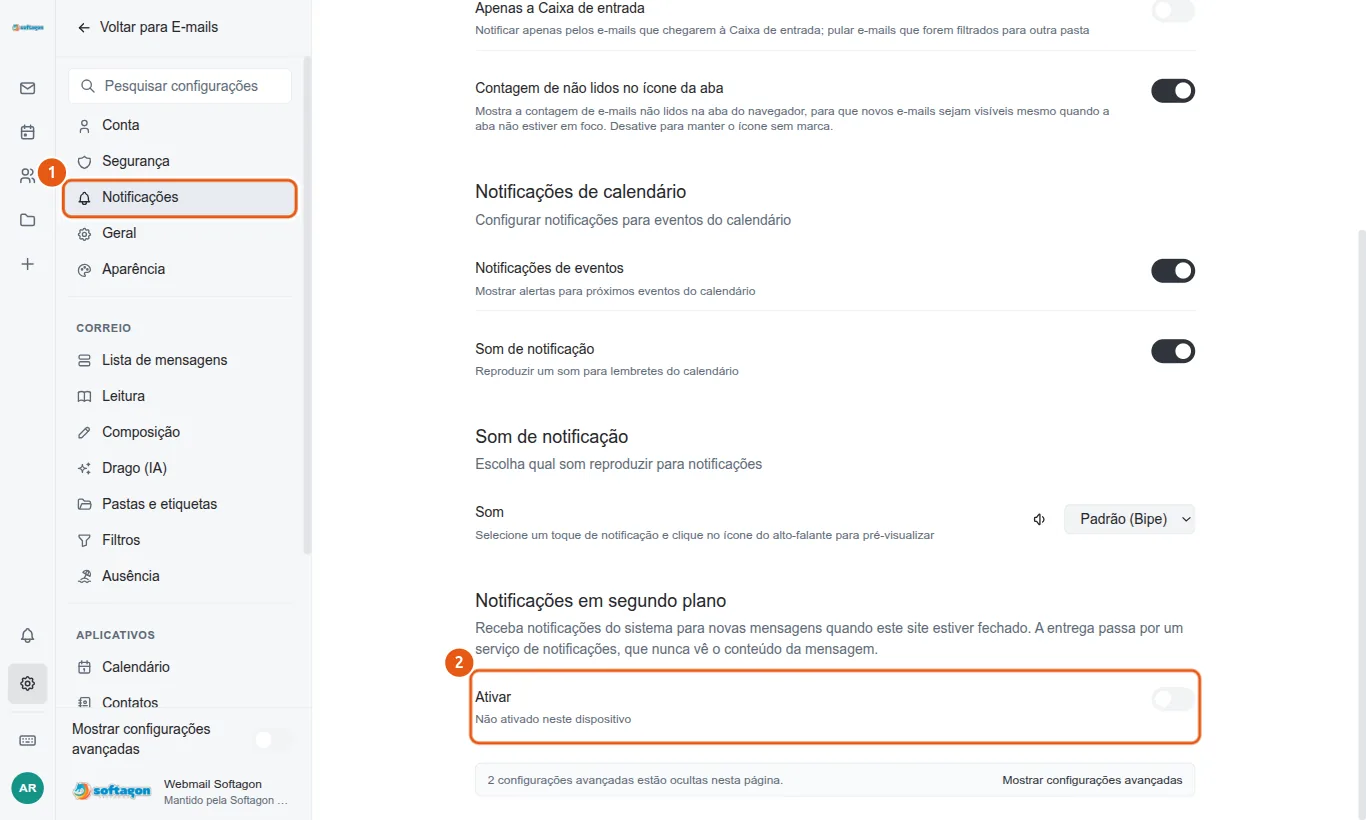
No computador, o 1 é o menu Notificações e o 2 é a linha "Ativar", em "Notificações em segundo plano". No celular, você chega à mesma tela por Configurações, Notificações, e só há o 2. No computador, faça os links de e-mail abrirem no webmail
Vá a Configurações, Geral e, em "Aplicativos padrão", clique em "Registrar aplicativo de e-mail". Depois disso, clicar num endereço de e-mail abre o webmail com a mensagem pronta, no lugar do Outlook. O navegador ou o sistema pode pedir confirmação e pode exigir que o aplicativo esteja instalado. Isso vale só para o computador.
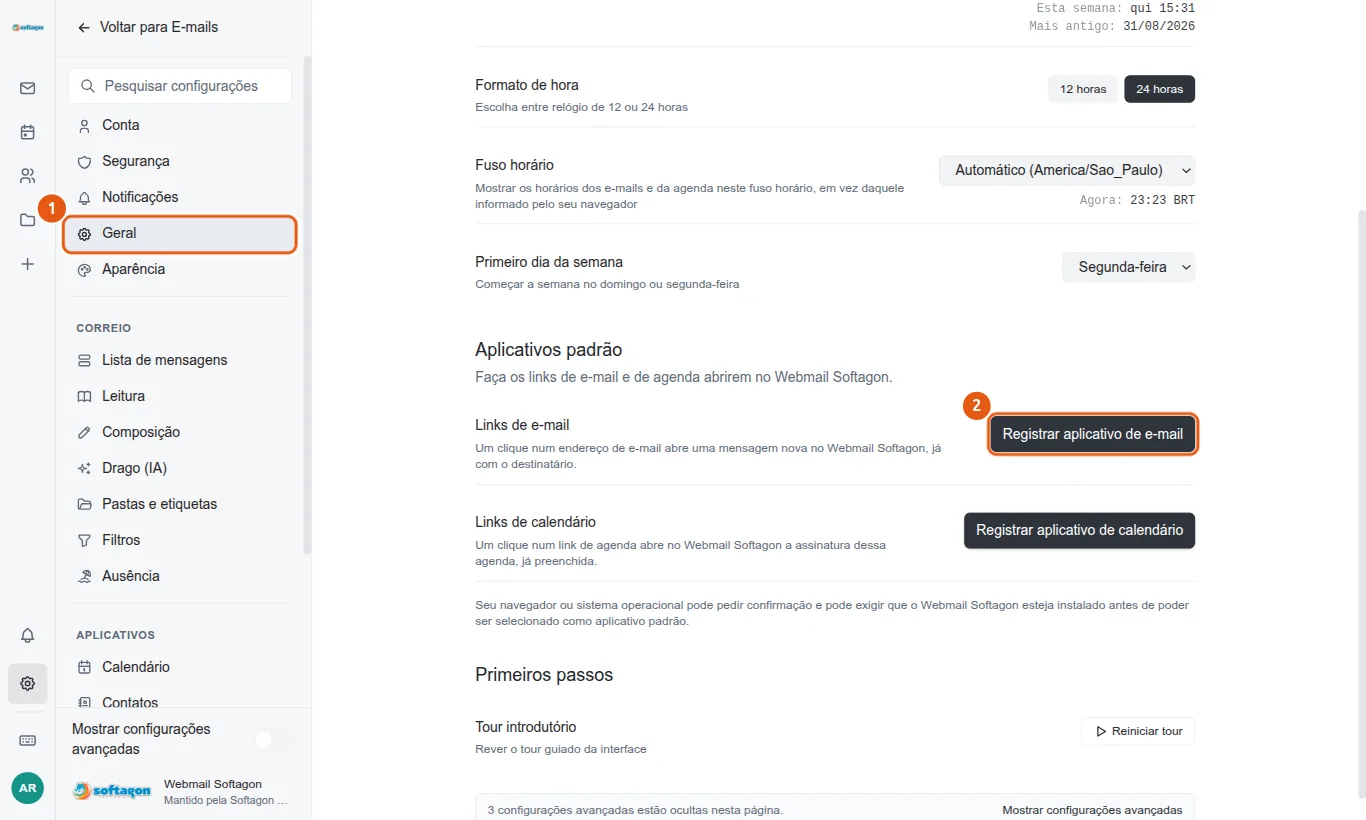
O 1 é o menu Geral. O 2 é o botão "Registrar aplicativo de e-mail", em "Aplicativos padrão". Só existe no computador. Tire a conta do Outlook e do aplicativo de e-mail do celular
Com o aplicativo funcionando, remova a conta institucional do Outlook e do aplicativo de e-mail do celular, nas configurações de contas de cada um. Depois, no webmail, abra Configurações, Segurança, Senhas de aplicativo e apague a senha que eles usavam. Um programa que continua com a senha antiga insiste no login e pode bloquear por 24 horas a rede do prédio inteiro.


Por que o aplicativo e não o Outlook?
O aplicativo entra com a sua conta do webmail, sem servidor, porta nem senha de aplicativo, e traz tudo o que o webmail tem. Já o Outlook com senha antiga pode bloquear a rede do prédio por 24 horas.
- Não precisa configurar servidor nem porta, nem criar senha de aplicativo.
- Como não guarda senha de aplicativo, não insiste com senha antiga e não bloqueia a rede do prédio.
- Avisa de e-mail novo mesmo fechado e mostra o contador de não lidos no ícone, no computador e no iPhone.
- Abre os links de e-mail no webmail, no computador.
- Traz o Drago, a agenda, os contatos, os arquivos e o alerta de remetente falso.
Preciso atualizar o aplicativo?
Não. O aplicativo é o próprio webmail: cada vez que ele abre, já é a versão mais nova, sem baixar nada.
O aplicativo funciona sem internet?
Não. As mensagens vêm sempre do servidor, porque o aplicativo não guarda mensagens no aparelho. Para ler e-mail sem conexão, use um programa de e-mail com senha de aplicativo.
As notificações chegam no iPhone?
Chegam no iPhone com iOS 16.4 ou mais novo, com o aplicativo adicionado à Tela de Início e as notificações em segundo plano ativadas. O Safari só entrega esse tipo de aviso para aplicativos instalados na Tela de Início.
Onde aparece o contador de não lidos?
No ícone do aplicativo instalado no computador (Chrome e Edge) e no iPhone, com o aplicativo adicionado à Tela de Início.
Precisa de ajuda com a sua caixa? Fale com o responsável pelo e-mail na sua instituição ou empresa. É ele quem envia convites, libera o acesso da rede e cuida das caixas.
Leia também
Primeiro acesso: criar a senha
Do e-mail de convite até a primeira entrada no webmail.
Usar no Outlook ou no app do celular
Servidor, portas e a senha de aplicativo que o programa pede.
Alerta de remetente falso e spam
Como o webmail avisa golpe e como ensinar o filtro de spam.
Drago, o assistente de IA do webmail
Resume conversas, destaca prazos e escreve respostas. Confira as datas.
Não resolveu? Fale com o suporte
Se o guia não bastou, a equipe da Softagon atende pelo WhatsApp e pelo e-mail de suporte.
Fale com o suporte